
 614 155 271
Windows Autopilot: qué es y cómo prepara un portátil sin tocarlo
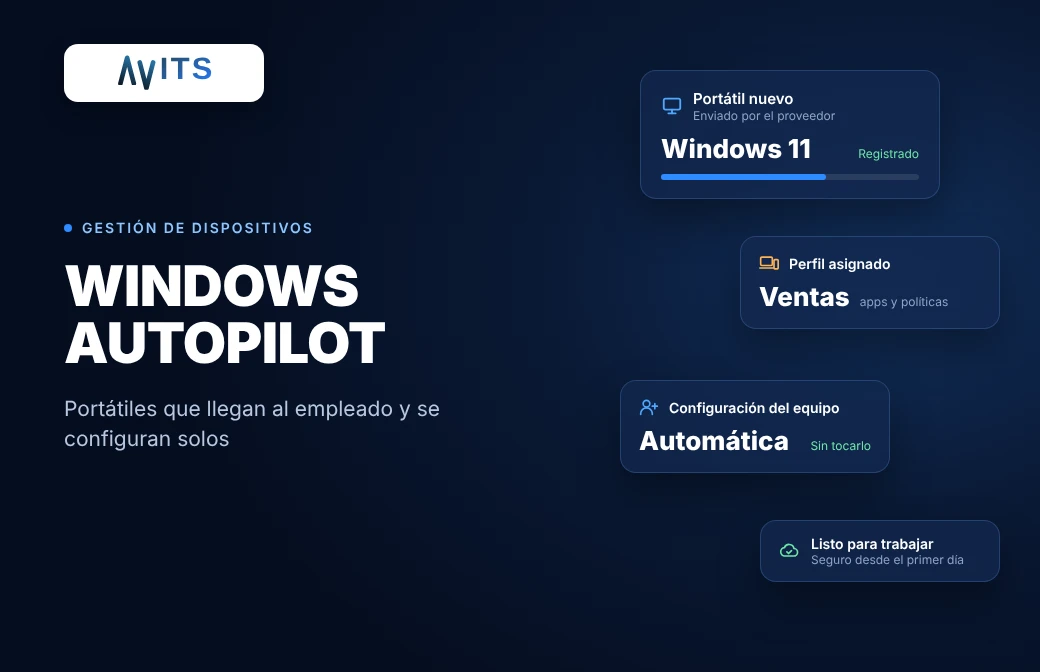
Preparar un portátil nuevo para un empleado suele llevar horas: instalar programas, configurar el correo, aplicar la seguridad y unirlo a la empresa. Y hay que repetirlo con cada equipo. Si el empleado trabaja en otra ciudad o desde casa, además el portátil viaja dos veces: del proveedor a informática y de informática al usuario.
Windows Autopilot es la tecnología de Microsoft que elimina ese trabajo. El equipo llega directamente al usuario y se configura solo en cuanto inicia sesión con su cuenta de empresa. Puedes consultar la documentación oficial de Microsoft sobre Windows Autopilot.
En esta guía te explicamos qué es Windows Autopilot, cómo funciona, qué necesitas para usarlo y cuándo le compensa a una pyme.
¿Qué es Windows Autopilot?
Windows Autopilot es un conjunto de tecnologías en la nube de Microsoft para preparar equipos Windows nuevos y dejarlos listos para trabajar, sin que nadie de informática tenga que tocarlos. También sirve para restablecer, reasignar o recuperar equipos que ya están en uso.
En lugar de crear una imagen personalizada de Windows para cada modelo de portátil, Autopilot aprovecha el Windows que el equipo trae de fábrica y lo convierte en un equipo de empresa: aplica las configuraciones y las políticas de seguridad, instala las aplicaciones y, si hace falta, cambia la edición de Windows.
Para el usuario, todo se reduce a conectarse a una red e iniciar sesión con su cuenta de trabajo.
Cómo funciona Windows Autopilot paso a paso
1. El equipo se registra a nombre de la empresa
Al comprarlo, el fabricante o el proveedor asocian el equipo a tu empresa en Microsoft. Los equipos que ya tienes también se pueden registrar manualmente.
2. Se define un perfil
Decides cómo se configurará cada equipo: aplicaciones, políticas de seguridad, nombre del equipo y qué ve el usuario durante la instalación. Puedes tener un perfil distinto para cada departamento.
3. El equipo llega al usuario
El proveedor lo envía directamente a la oficina o a casa del empleado, sin pasar por informática.
4. El usuario inicia sesión
Al encenderlo, se conecta a internet e introduce su cuenta de Microsoft 365. El equipo se une a Microsoft Entra ID, se inscribe en Intune y recibe todo lo que le corresponde.
5. Listo para trabajar
Cuando aparece el escritorio, el equipo ya tiene sus aplicaciones, el correo y la seguridad configurados.
Modos de implementación
- Controlado por el usuario: el modo más habitual. El empleado pone en marcha la configuración al iniciar sesión.
- Preaprovisionamiento: informática o el proveedor adelantan la instalación de aplicaciones antes de entregar el equipo, y el usuario solo completa la parte personal. Necesita un chip TPM.
- Autoimplementación: sin que nadie inicie sesión. Pensado para quioscos, salas de reuniones o equipos compartidos.
- Autopilot Reset: devuelve un equipo en uso a un estado listo para la empresa, para pasárselo a otra persona sin reinstalar Windows.
Además, Microsoft ha lanzado Windows Autopilot device preparation, una versión más reciente para equipos con Windows 11 unidos a Entra ID. Usa un único perfil y permite seguir el despliegue casi en tiempo real. La versión clásica sigue siendo necesaria si todavía tienes equipos con Windows 10 o equipos unidos a un dominio local.
Ventajas para una empresa
- Menos horas de informática: nadie tiene que preparar los equipos uno a uno.
- Equipos iguales y seguros desde el primer día: cifrado, actualizaciones y políticas aplicados automáticamente.
- Envío directo al empleado: ideal para teletrabajo y trabajo híbrido o empresas con varias sedes.
- Altas y bajas más rápidas: un equipo se reasigna con Autopilot Reset, sin reinstalar.
- Sin imágenes que mantener: no hace falta preparar una imagen de Windows para cada modelo.
- Perfiles por departamento: cada equipo recibe las aplicaciones y políticas que necesita.
Qué necesitas para usarlo
- Equipos con Windows 11 en edición Pro, Enterprise o Education. Windows 10 todavía es compatible con la versión clásica, pero ya no recibe soporte gratuito de Microsoft.
- Microsoft Entra ID y Microsoft Intune. Las licencias válidas incluyen Microsoft 365 Business Premium, Microsoft 365 E3 o E5, Microsoft 365 F1 o F3, o Entra ID P1 junto con Intune. Aunque tengas Microsoft 365, cada usuario necesita su licencia de Intune asignada.
- Equipos registrados: a través del fabricante o del proveedor al comprarlos, o manualmente.
- Conexión a internet durante la configuración inicial.
Requisitos consultados en la documentación de Microsoft en noviembre de 2026.
¿Le compensa Windows Autopilot a una pyme?
En la mayoría de los casos, sí. Si ya pagas Microsoft 365 Business Premium, Windows Autopilot no tiene coste adicional, y el ahorro de tiempo se nota desde el primer equipo.
Le saca especial partido una empresa que compra equipos varias veces al año, que tiene empleados en remoto o en varias sedes, que quiere que todos los equipos tengan la misma seguridad o que no tiene un informático en plantilla.
Si en tu empresa también trabajáis con Mac, el equivalente para Apple es Apple Business Manager, que se gestiona igualmente desde Microsoft Intune.
Errores habituales al implantarlo
- Comprar equipos sin pedir al proveedor que los registre.
- No asignar las licencias de Intune a los usuarios.
- Incluir demasiadas aplicaciones en el perfil, lo que alarga mucho la instalación.
- No probar el perfil con un equipo piloto antes de desplegarlo.
- Olvidar la seguridad de la cuenta: sin MFA, una contraseña robada basta para que alguien prepare un equipo con los datos de la empresa.
Cómo puede ayudarte AVITS
En AVITS implantamos Windows Autopilot junto con Microsoft Intune, dentro de nuestro servicio de gestión de dispositivos:
- Revisión de tus licencias y de los equipos que ya tienes.
- Configuración de perfiles de Autopilot por departamento.
- Coordinación con tu proveedor para que registre los equipos al venderlos.
- Políticas de seguridad y aplicaciones para cada perfil.
- Altas, bajas y reasignaciones de equipos.
Lo hemos aplicado en un proyecto de 1.300 usuarios y lo adaptamos al tamaño de cada empresa. Si quieres que tus próximos portátiles lleguen listos para trabajar, cuéntanos tu caso.
Preguntas frecuentes
¿Windows Autopilot tiene coste?
No tiene un coste propio. Está incluido en las licencias que lo permiten, como Microsoft 365 Business Premium, siempre que cada usuario tenga asignada su licencia de Intune.
¿Funciona con los equipos que ya tengo?
Sí, si cumplen los requisitos. Los equipos que ya están en uso se pueden registrar manualmente en Autopilot y, a partir de ahí, restablecerse o reasignarse de forma automática.
¿Necesito Windows 11?
Es lo recomendable. La versión más reciente, Windows Autopilot device preparation, solo funciona con Windows 11. La versión clásica admite Windows 10, pero Windows 10 ya no recibe soporte gratuito de Microsoft.
¿El empleado necesita conocimientos técnicos?
No. Solo tiene que encender el equipo, conectarse a una red e iniciar sesión con su cuenta de trabajo. El resto se configura solo.
¿Sirve para equipos de cualquier marca?
La mayoría de fabricantes y proveedores pueden registrar los equipos en Autopilot al venderlos. Si no es así, el registro se puede hacer manualmente.
Conclusión
Windows Autopilot cambia la forma de preparar los equipos de una empresa: en lugar de configurar cada portátil a mano, el equipo llega al empleado y se prepara solo, con las aplicaciones y la seguridad que le corresponden.
Para una pyme que ya usa Microsoft 365 Business Premium, es una forma sencilla de ahorrar tiempo, tener todos los equipos bajo control y facilitar el teletrabajo. La clave está en planificar bien los perfiles y probarlos antes de desplegarlos.